




Cara Backup dan Restore Data di CyberPanel
Mengelola website bukan hanya soal membuatnya tampil menarik, tapi juga menjaga keamanannya, terutama dari risiko kehilangan data. Salah satu langkah penting yang sering diabaikan adalah proses backup dan restore data di server. Dalam panduan ini, kami akan membantu Anda memahami cara backup dan restore data di CyberPanel pada layanan virtual private server atau VPS.
Karena tuntutan proses pengembangan website atau aplikasi online yang semakin kompleks, VPS saat ini menjadi salah satu layanan yang banyak dipilih oleh pengguna. Layanan VPS menawarkan satu keunggulan yang sangat menarik, yaitu fleksibilitas.
Fleksibilitas layanan VPS memungkinkan Anda menjalankan beragam jenis sistem operasi dengan beragam versi sesuai kebutuhan. Selain itu, Anda juga bisa menginstal dan menjalankan beragam aplikasi control panel, runtime pemrograman, library, maupun aplikasi-aplikasi tertentu yang tidak bisa dijalankan pada lingkungan shared hosting.
Untuk mempermudah pengelolaan dan manajemen server, kebanyakan pengguna VPS dengan OS Linux, akan menginstal aplikasi control panel, baik yang berbayar, maupun yang gratis. Dari berbagai pilihan, CyberPanel adalah aplikasi control panel yang paling banyak digunakan karena menawarkan beragam fitur yang sangat menarik.
Kenapa CyberPanel?
Apabila Anda menggunakan layanan VPS, CyberPanel bisa menjadi pilihan yang sangat tepat, karena beragam keunggulan yang ditawarkan. Berikut beberapa keunggulan utama yang ditawarkan oleh CyberPanel:
- CyberPanel adalah aplikasi control panel gratis dan open source, yang berarti bisa Anda gunakan secara bebas dan free di server Anda, tanpa perlu membayar lisensi.
- CyberPanel menawarkan fitur yang sangat lengkap, antara lain: file manager, manajemen database, manajemen email, website manager, manajemen backup, dan beragam fitur lain yang sangat berguna.
- CyberPanel menawarkan performa yang tinggi dengan menggunakan web server OpenLiteSpeed. Selain itu, Anda juga bisa memilih opsi menggunakan web server Litespeed Entepresie untuk dukungan teknis yang lebih lanjut.
- Integrasi yang baik dengan aplikasi pihak ketiga seperti Imunify360 dan CSF (ConfigServer Firewall)
- CyberPanel juga menawarkan opsi addon premium, yang bisa menghadirkan fitur-fitur lebih lanjut yang berguna untuk manajemen server yang lebih kompleks.
Pentingnya Backup Data VPS
Layanan VPS adalah layanan yang bersifat unmanaged, yang berarti proses deployment serta manajemen service di dalamnya, diserahkan sepenuhnya kepada pelanggan. Selain deployment, salah satu bagian yang krusial dari menajemen server adalah backup data.

Untuk mengantisipasi potensi kerusakan data baik karena faktor internal yang tidak disengaja, maupun faktor ancaman dari luar, backup data adalah salah satu langkah dasar yang harus Anda lakukan ketika mengelola sebuah server VPS.
Apabila Anda memiliki layanan VPS dengan CyberPanel, proses backup dan restore, bisa dilakukan dengan relatif mudah, karena CyberPanel sudah dilengkapi dengan fitur backup yang baik. Di artikel journal kali ini, kami akan membahas cara backup dan restore Data di VPS CyberPanel, tahap demi tahap.
Cara Backup Data di CyberPanel
Proses backup data pada CyberPanel bisa Anda lakukan dengan mudah melalui halaman CyberPanel. Anda bisa melakukan backup dan restore di server yang sama, maupun restore di lokasi server yang berbeda, yang sudah terinstal CyberPanel. Berikut langkah-langkah backup data di VPS CyberPanel:
1. Login ke Halaman CyberPanel
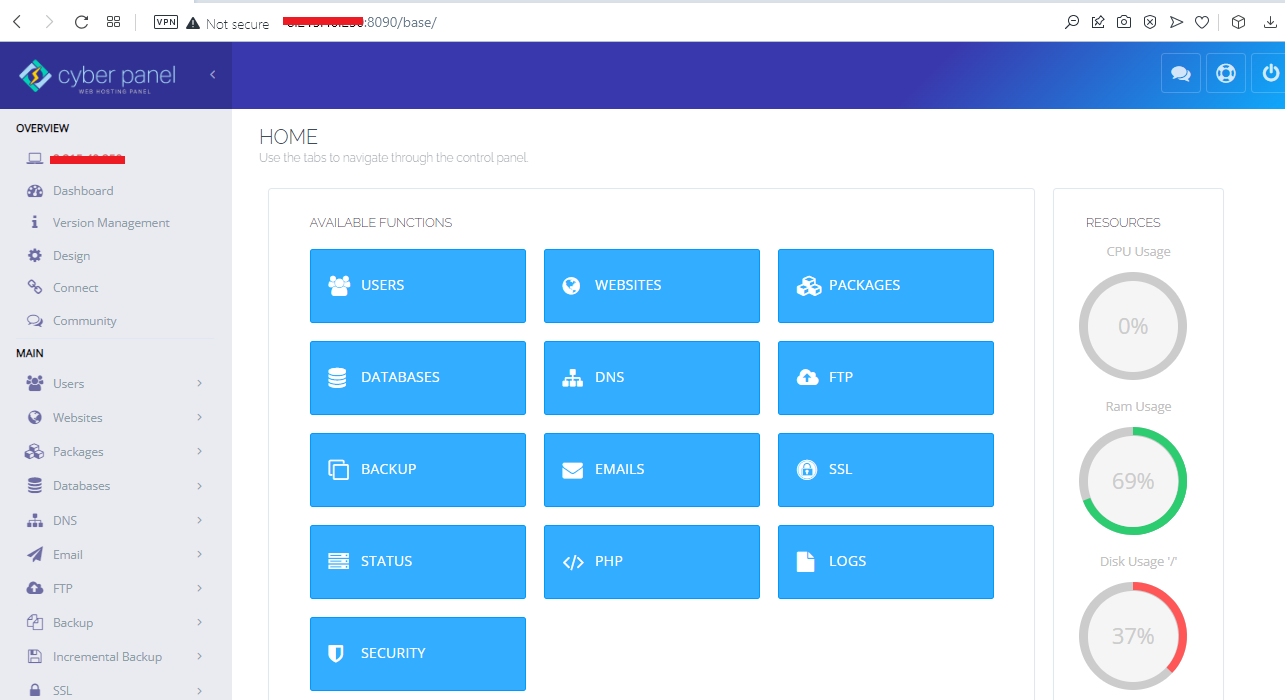
Untuk memulai membuat data backup, pertama-tama silakan Anda login terlebih dahulu ke halaman administrator CyberPanel, yang bisa diakses melalui alamat http://IP-Address:8090

2. Generate Backup
Setelah login ke halaman administrator CyberPanel, Anda bisa memulai generate data backup website Anda, melalui menu Backup -> Create Backup. Pada opsi Select Website, pilih alamat domain yang ingin di-backup. Di bagian destination, pilih Home, kemudian klik tombol Create Backup.
Tunggu sampai proses selesai, dengan keterangan Completed. Lamanya proses backup, tergantung dari ukuran data website yang Anda miliki. Semakin besar ukuran data website, proses generate data backup akan memerlukan waktu yang lebih lama.

3. Penyesuaian Path
Setelah proses backup selesai, Anda perlu memindahkan file backup yang sudah berhasil di-generate, ke dalam direktori /home/backup. Untuk melakukannya, Anda harus login melalui SSH, kemudian menjalankan beberapa perintah berikut:
cd /home/namadomain.com/backupAkan ada file backup dengan format nama file backup-namadomain-tanggal.tar.gz. Pindahkan file tersebut ke folder /home/backup, dengan perintah berikut:
mv backup-namadomain-tanggal.tar.gz /home/backupSampai di sini, tahapan pembuatan data backup sudah selesai dan bisa digunakan untuk proses restore di kemudian hari.

Cara Restore Data di CyberPanel
Apabila Anda ingin melakukan proses restore data website, menggunakan backup yang sudah dibuat sebelumnya, berikut langkah-langkah yang bisa Anda lakukan:
1. Login ke Halaman CyberPanel
Untuk memulai membuat data backup, pertama-tama silakan Anda login terlebih dahulu ke halaman administrator CyberPanel, yang bisa diakses melalui alamat http://IP-Address:8090
2. Delete Website
Apabila Anda ingin melakukan restore di server yang sama, Anda perlu melakukan proses delete website terlebih dahulu, karena fitur restore CyberPanel belum mendukung opsi replace.
Untuk menghapus website, Anda bisa masuk ke menu Website -> Delete Website -> Select Website lalu pilih nama domain yang akan dihapus -> klik tombol Delete Website. Tunggu proses selesai.

3. Proses Restore
Setelah proses delete website selesai, Anda bisa melanjutkan proses restore dengan masuk ke menu Backup -> Restore Backup -> Select Backup, pilih file backup -> Klik tombol Restore. Tunggu sampai proses selesai dengan keterangan Done.

4. Generate Let’s Encrypt SSL
Setelah proses restore selesai, Anda perlu melakukan proses generate Lets Encrypt SSL di website hasil proses restore. Caranya, Anda bisa masuk ke menu Website -> List Website -> kemudian klik Issue SSL pada website yang baru saja di-restore.

Proses Restore di Server Berbeda
Apabila Anda ingin memindahkan data backup yang sudah dibuat sebelumnya ke lokasi server berbeda dengan CyberPanel, berikut langkah-langkahnya:
1. Instalasi CyberPanel
Lakukan proses instalasi CyberPanel terlebih dahulu di server tujuan. Panduan selengkapnya untuk proses instalasi CyberPanel di VPS, bisa Anda baca di artikel berikut.
2. Pindahkan File Backup
Pindahkan file backup yang sudah dibuat sebelumnya, ke lokasi server tujuan, dengan menggunakan SCP. Anda bisa menjalankan perintah-perintah sebagai berikut:
cd /home/backupscp backup-namadomain-tanggal.tar.gz root@IP-address:/home/backupMasukkan password root server tujuan, dan tunggu hingga proses transfer data selesai.
3. Proses Restore di Server Tujuan
Setelah proses transfer data selesai, Anda bisa melakukan proses restore di server tujuan, melalui halaman CyberPanel, melalui menu Backup -> Restore Backup -> Select Backup, pilih file backup -> Klik tombol Restore. Tunggu sampai proses selesai dengan keterangan Done.
4. Generate Lets Encrypt SSL
Setelah proses restore selesai, Anda perlu melakukan proses generate Lets Encrypt SSL di website hasil proses restore. Caranya, Anda bisa masuk ke menu Website -> List Website -> kemudian klik Issue SSL pada website yang baru saja di-restore.
Mengunduh Data Backup ke Komputer
Selain proses restore melalui halaman CyberPanel, Anda juga bisa mengunduh data backup yang sudah dibuat sebelumnya ke komputer pribadi Anda, sebagai data cadangan.
Untuk mengunduh data backup CyberPanel yang sudah Anda buat sebelumnya, bisa menggunakan aplikasi FileZilla menggunakan koneksi SFTP. Berikut langkah-langkah untuk mengunduh data backup ke komputer:
- Buka aplikasi FileZilla, dengan konfigurasi sebagai berikut:
- Di bagian host, isi dengan IP Address VPS.
- Di bagian username, isi dengan root
- Di bagian password isi dengan password root VPS.
- Di bagian port, isikan dengan 22
- Klik tombol Quickconnect
- Setelah berhasil login ke VPS, di bagian remote site, pilih path /home/backup. Setelah file backup muncul, klik kanan, lalu pilih Download.
- Tunggu proses unduh data backup selesai.

Upload Backup Dari Komputer
Apabila Anda ingin mengunggah file backup yang ada di komputer ke server, Anda bisa melalui koneksi SFTP, menggunakan aplikasi FileZilla. Caranya sama dengan langkah sebelumnya, tapi kali ini Anda mengunggah file backup yang ada di komputer, ke direktori /home/backup di server tujuan.

Penutup
CyberPanel adalah aplikasi control panel gratis dengan fitur yang lengkap, serta menawarkan performa yang mumpuni. Dengan fitur backup yang baik, Anda tidak perlu terlalu khawatir tentang kemungkinan kerusakan atau kehilangan data, karena bisa dibackup dengan mudah melalui fitur backup dari CyberPanel.
Apabila Anda ingin membangun sebuah website atau aplikasi menggunakan VPS, CyberPanel adalah salah satu opsi control panel terbaik yang bisa Anda gunakan saat ini.
Demikian artikel kami tentang cara backup dan restore data di CyberPanel, semoga bermanfaat.